适用于一般用户的客户端安装教程
本文章使用整合包安装的方式来安装客户端,具有简单快捷的优势,适用于一般用户。
本文章的操作如没有提前或额外说明是某个启动器的,则以 Plain Craft Launcher 2 (下文称为,PCL2)为准。若平台为 Android,则以 Fold Craft Launcher(下文称为,FCL)为准。iOS平台的客户端安装教程目前暂不提供,当然你也可以自行摸索 :)
随着服务器的 Mod 越来越丰富,移动设备可能无法胜任运行 Minecraft:Java 版的工作。因此,推荐您使用 PC 游玩服务器。如果您仍然要使用移动设备游玩,请下滑转到 下载并配置启动器(仅限 Android 用户) 一节。
安装并配置 Minecraft:Java 版
下载 Java
如果使用 Fold Craft Launcher(下文称之为 FCL)启动器,那么你无需下载。因为在启动器中会自动下载 Java 。
注意:在新版本的 Plain Craft Launcher(下文称之为 PCL)中,Java 可能会自动安装。但是,PCL 不会自动安装所有的 Java 版本,因此推荐你手动安装。
从 Minecraft:Java 的1.21版本开始,要求 Java 版本至少为 21,因此,你需要首先安装一个 Java 21 。
以 Oracle JDK 为例,点击这里前往下载页面 ,选择 JDK21,根据你的操作系统选择对应安装包并下载安装。
如何查看我的系统类别和架构?
一般地,你都可以在系统自带的
设置>关于选项中查看自己的操作系统类别和架构。例如,我的操作系统为Windows 11 x64,那么我会选择Windows选项卡中的x64 Installer安装包。
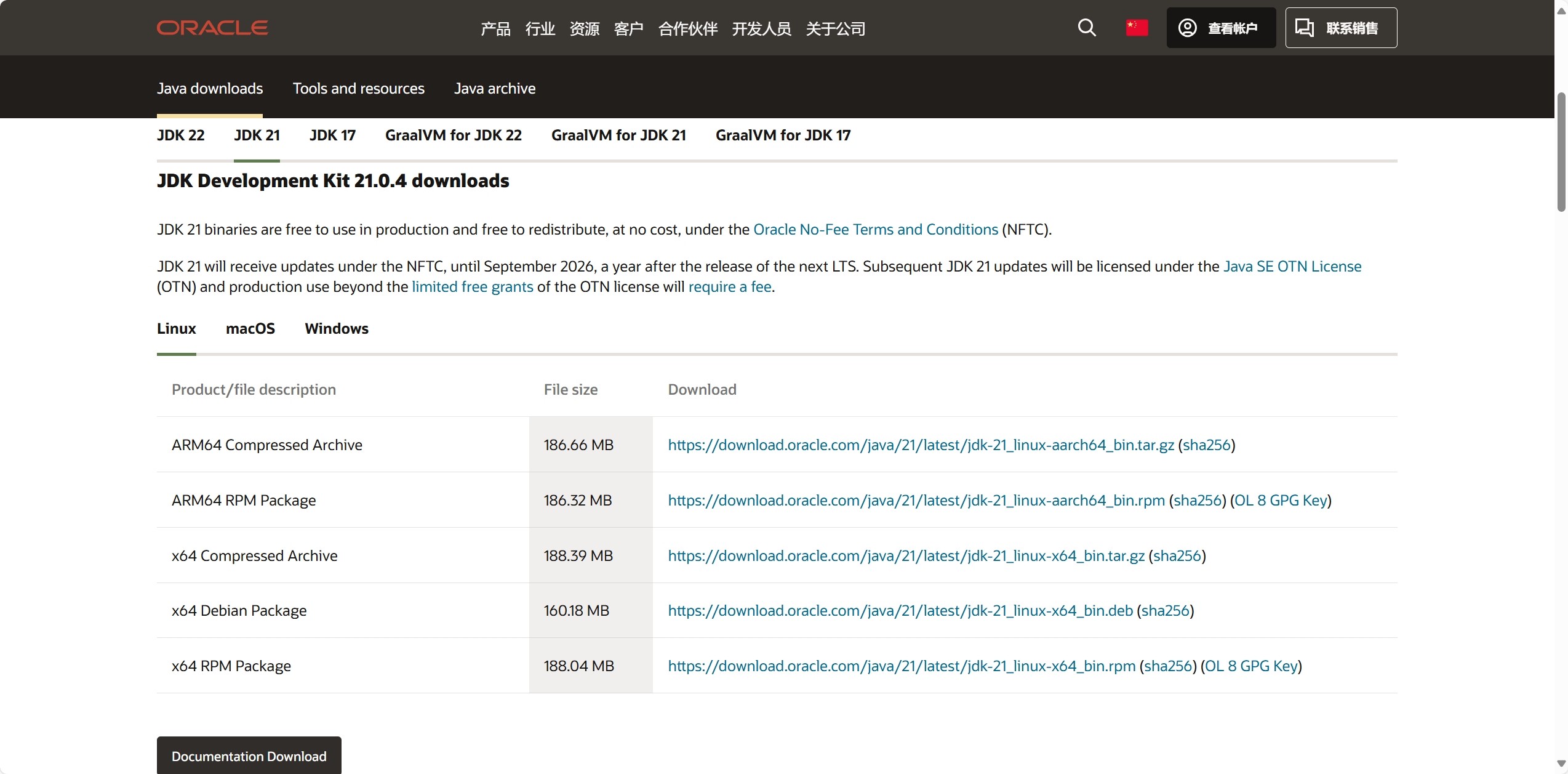
之后,请根据安装程序一步一步操作。
为什么不推荐安装最新的 JDK 22 ?
JDK 22是一个短期版本,维护周期短,结束支持后,它将被 JDK 23 取代。而 JDK 21 是一个 LTS 版本(即:长期支持版本),维护周期直到 2026 年 9 月,即下一个 LTS 发布一年后才会被新版本所取代。
本文截稿时,Oracle Java 的最新版本为 JDK 22,即使现在有更新的版本,我也暂时只推荐你安装 JDK 21。
当然,你也可以选择其他经过不同厂商优化过的 Java,例如 Azul Zulu JDK 等。但不同厂商提供的 Java 因为其侧重点并不相同,在性能和其他方面上均有差异,从综合表现来看,Oracle JDK 是最优选择。
下载整合包
你只需要选择并下载合适的整合包,然后正确安装,即可进入服务器,简单快捷。
| 整合包 | 下载地址 |
|---|---|
| 提供了 PCL 启动器的整合包 | 下载 |
| 如果你使用 FCL 启动器 | 这里不提供链接,原因是有更方便的安装方式,请看下文 |
| 原始打包的整合包 | 下载 |
注意:目前投影模组存在漏洞,当你完成整合包安装后,请前往这篇文章来自行决定是否更新投影模组:关于投影模组存在漏洞的更新通知 2026-07-08 。
我应该下载哪种整合包?
当你是 PC 用户(仅限 Windows)时:
- 如果你没有下载任何启动器,那么
提供了 PCL 启动器的整合包会是最佳选择。你只需要将整个整合包解压到合适的位置,然后双击打开 PCL 启动器,就会自动安装客户端。
当你是 PC 用户(不限系统)时:
- 如果你已经有了启动器,例如 PCL、HMCL,你可以选择下载
原始打包的整合包。下载之后,无需解压,只需将整个压缩包拖入启动器的窗口,按提示操作即可完成安装。
当你是手机(仅限 Android)时:
当你还没下载启动器的时候,推荐使用 FCL。具体配置方请看下文。
下载并配置启动器(仅对于 PC 用户)
按照上文所说,这两个启动器的安装非常简单。你只需要在合适(你想存储游戏文件的位置)的地方新建一个文件夹,然后把启动器放进去,打开启动器之后直接拖进下载好的整合包即可,然后跟随启动器界面的引导一步一步安装,此处不再过多描述。
为什么需要额外新建文件夹?
启动器通常在启动时会在它所在的位置创建额外的文件(夹)。如果你将启动器的主程序放置到桌面,在一定程度下可能会导致你的桌面变得杂乱或者文件被意外地删除。
那么我该如何从桌面快速打开启动器?你可以新建启动器的快捷方式。
Windows 11 或更新系统:选中启动器主程序 > 鼠标右键 > 显示更多选项 > 发送到 > 桌面快捷方式。
Windows 10 或更旧版系统:选中启动器主程序 > 鼠标右键 > 发送到 > 桌面快捷方式。
其他系统这里不再做举例了,你可以自行搜索你的系统如何创建快捷方式。
注意:新建的文件夹不推荐用中文,只推荐选用 英文 数字 下划线
_的任意组合。
下载并配置启动器(仅对于 Android 用户)
FCL 启动器可以在官方 GitHub 的 Releases 里下载到,点击这里前往。
打开链接后,你将看到如图所示的页面(请以实际为准)。
当你无法打开页面或无法下载的时候,请尝试更换网络或使用加速器。
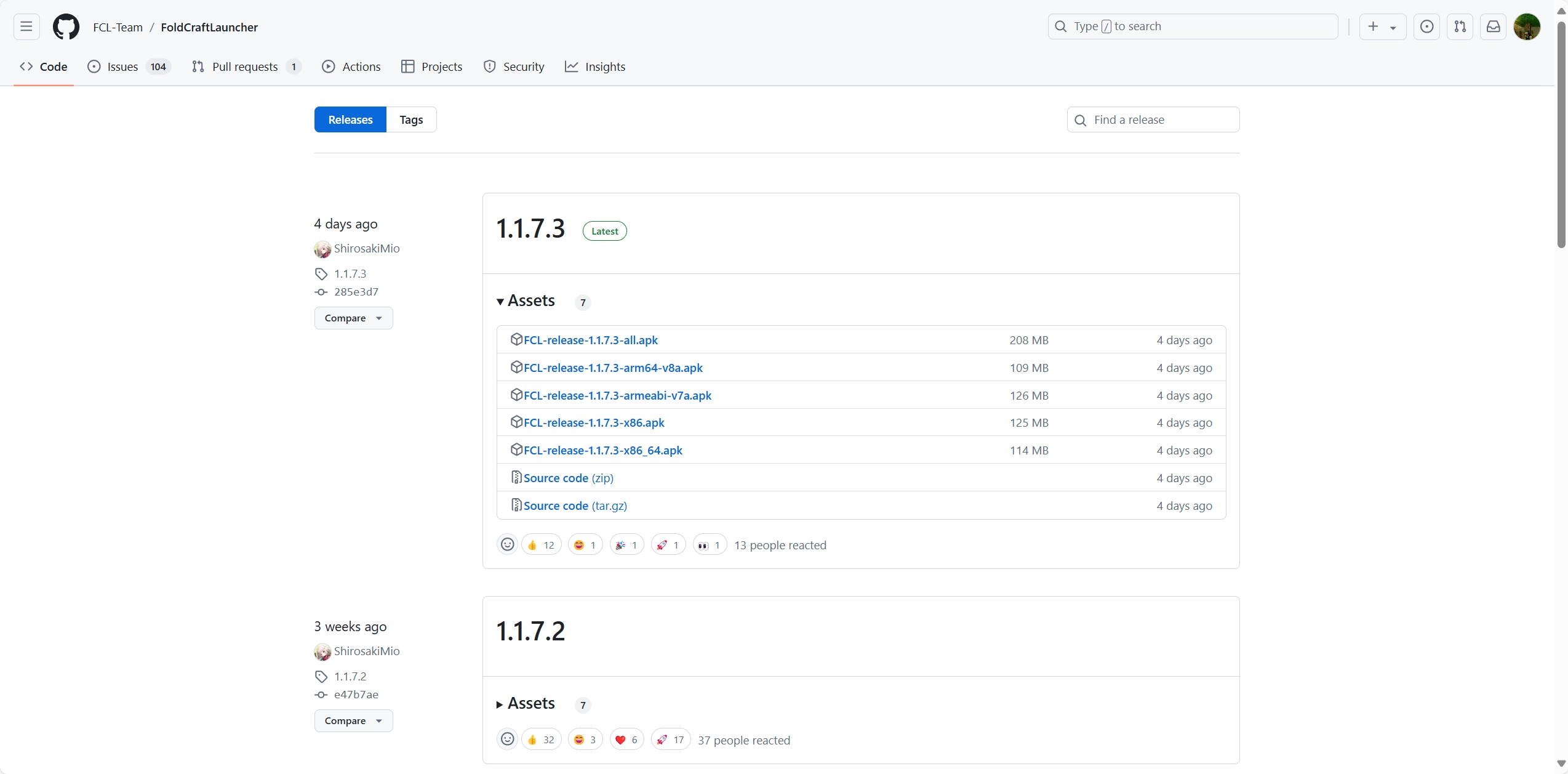
如图所示,带有绿色 Latest 的版本是最新版本。点击 Assets 下方的文件即可下载。
注意:为了最好的性能,一般用户请选择后缀带有
arm64-v8a的版本下载,如果出现任何问题再下载后缀带all的通用版本。
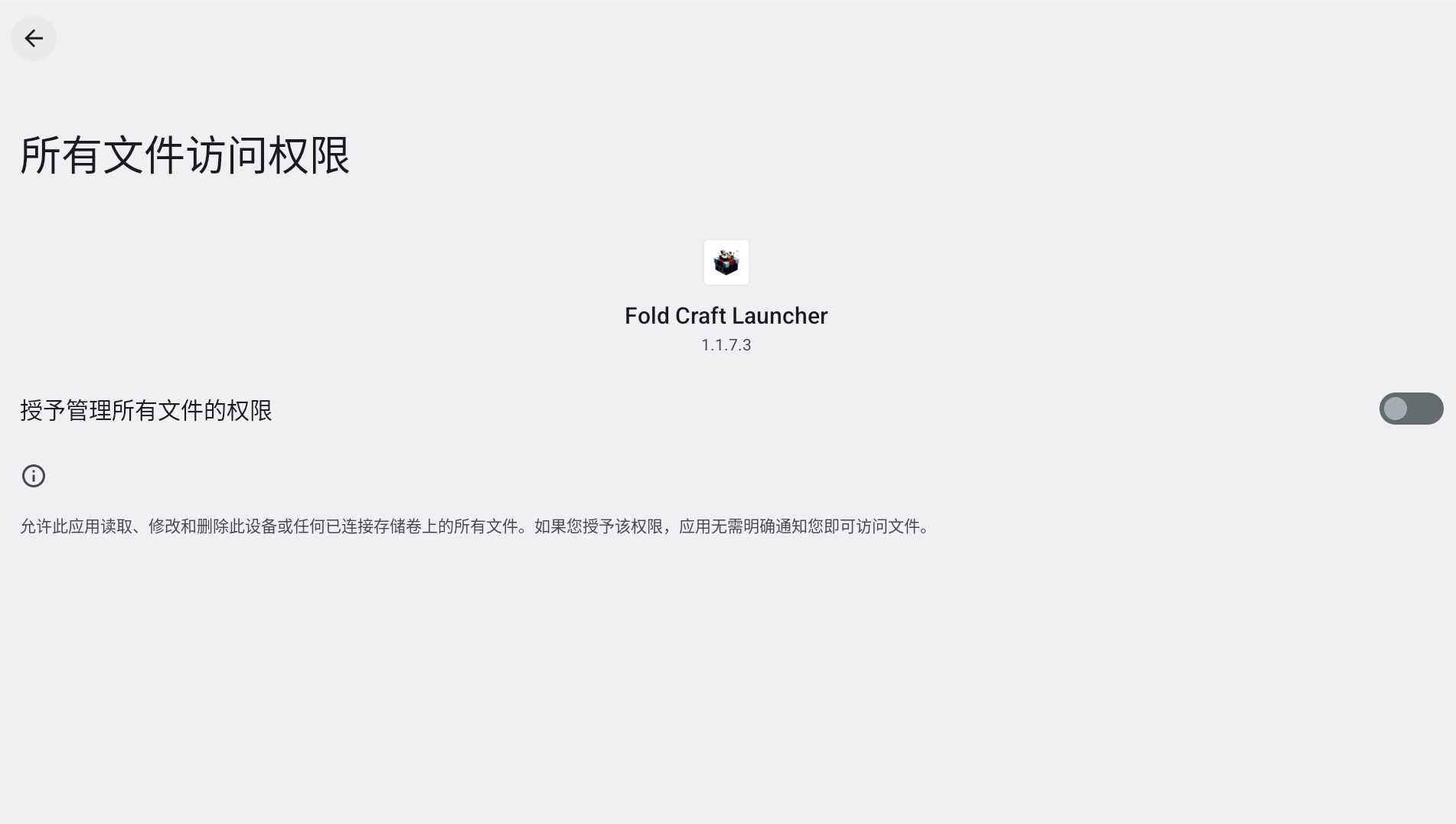
首次打开启动器,如有提示授权权限,请点击 允许 等字样。
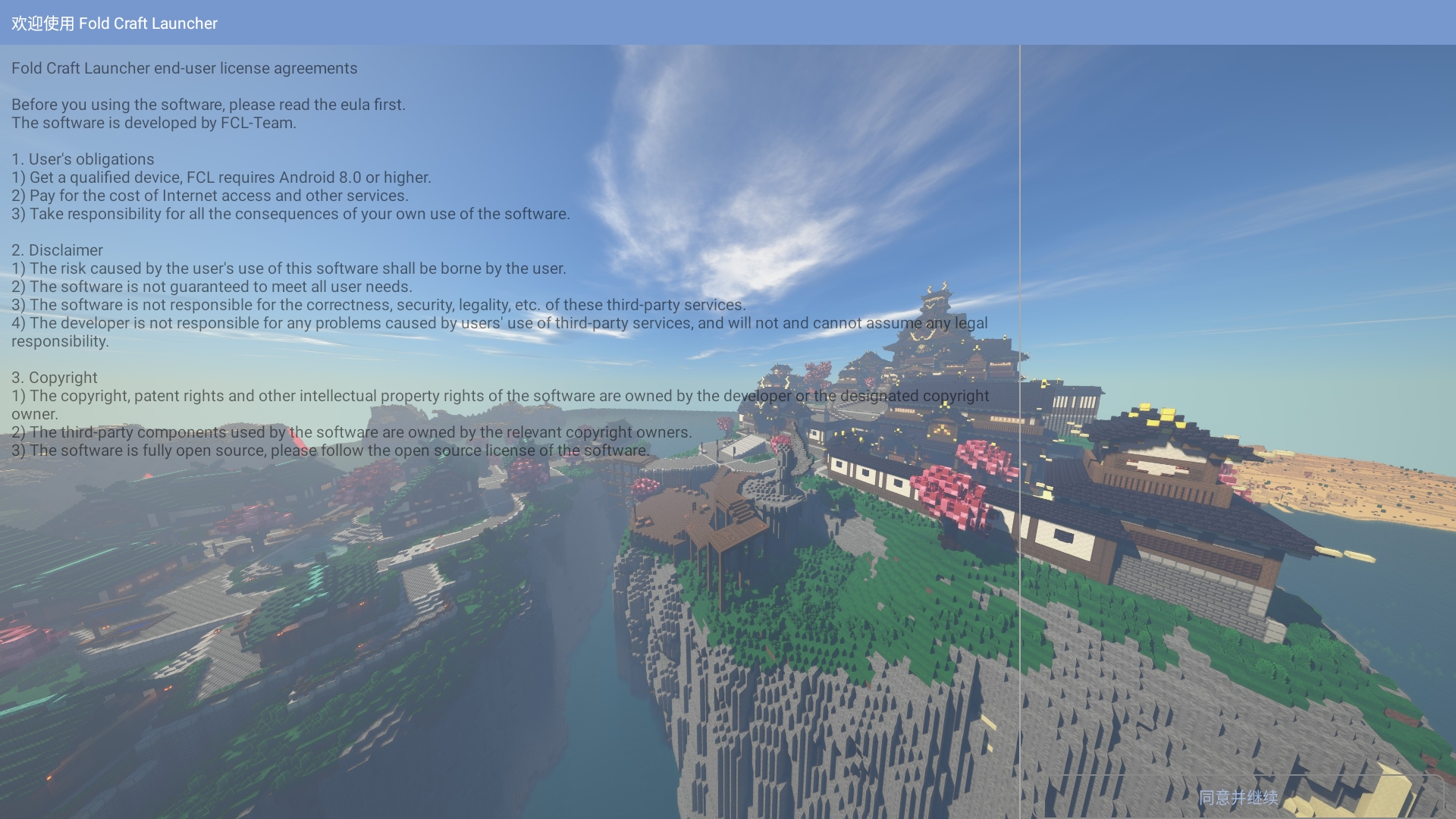
根据页面提示,点击右下角的 同意并继续 。 (请以实际为准)
点击右下角的 安装/更新 ,此时 FCL 启动器将会自动下载安装必要环境。 (请以实际为准)
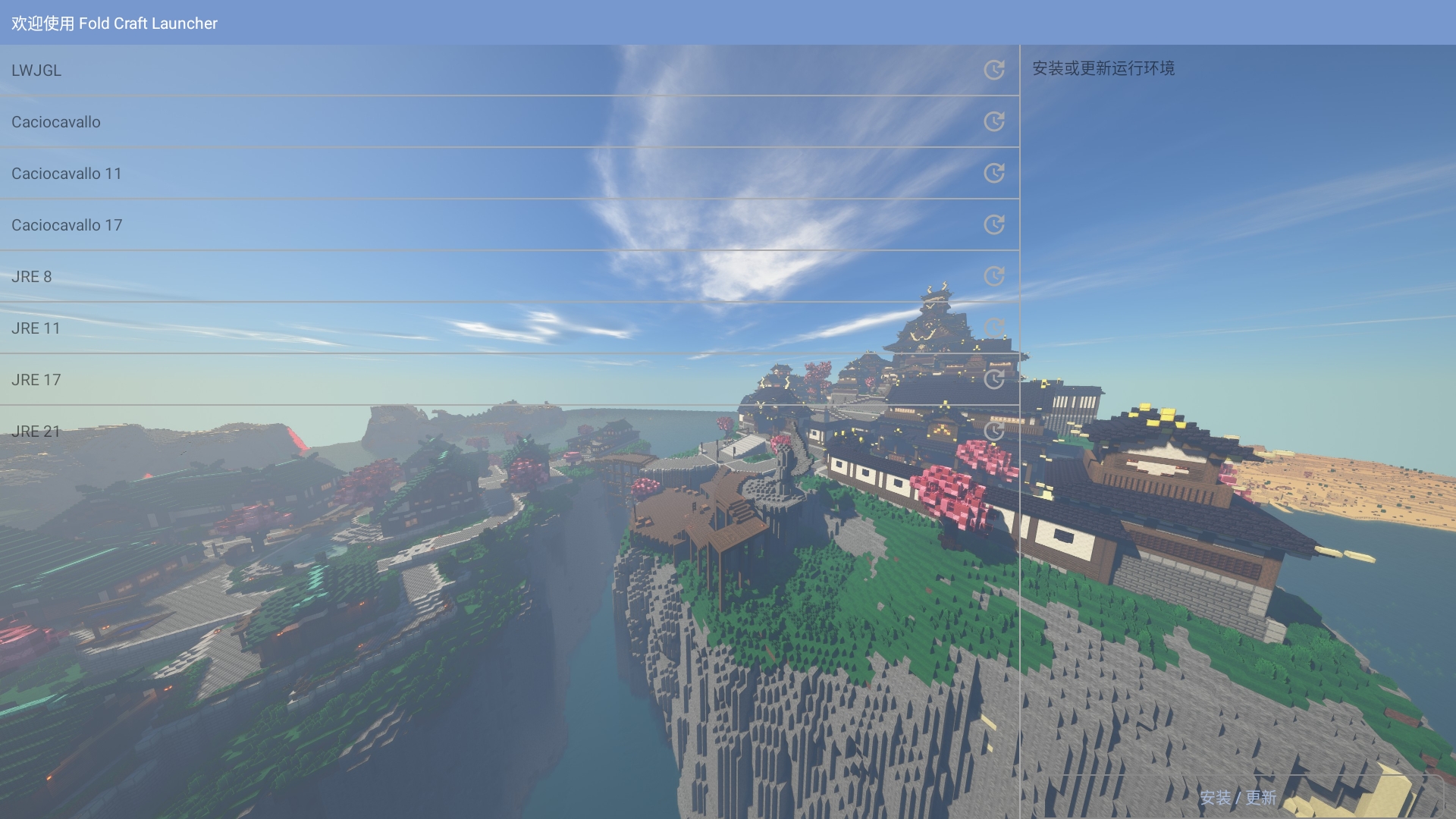
当你首次进入 FCL 启动器时,你会看到这样的界面。
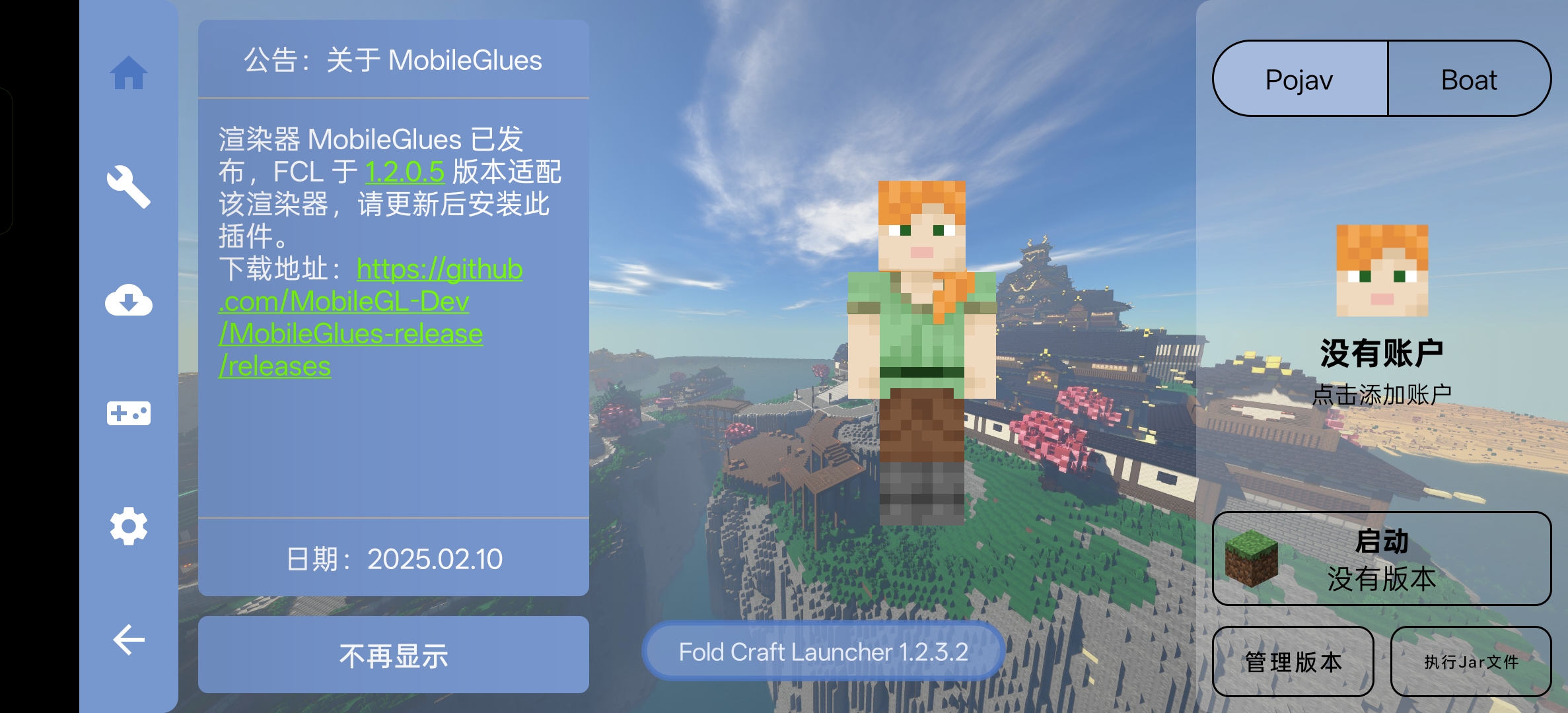
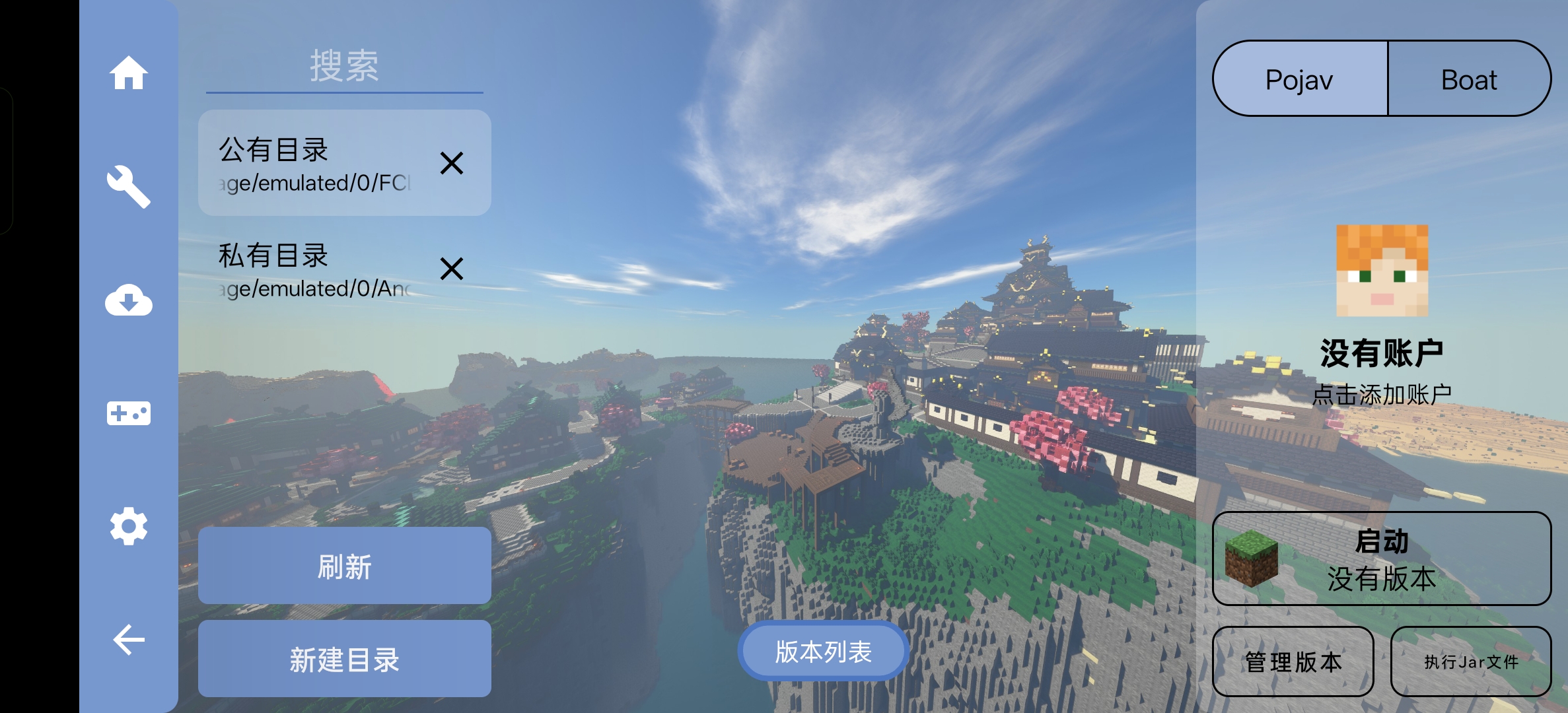
请先点击右下角的管理版本,确认左边目录是否选择了公有目录。
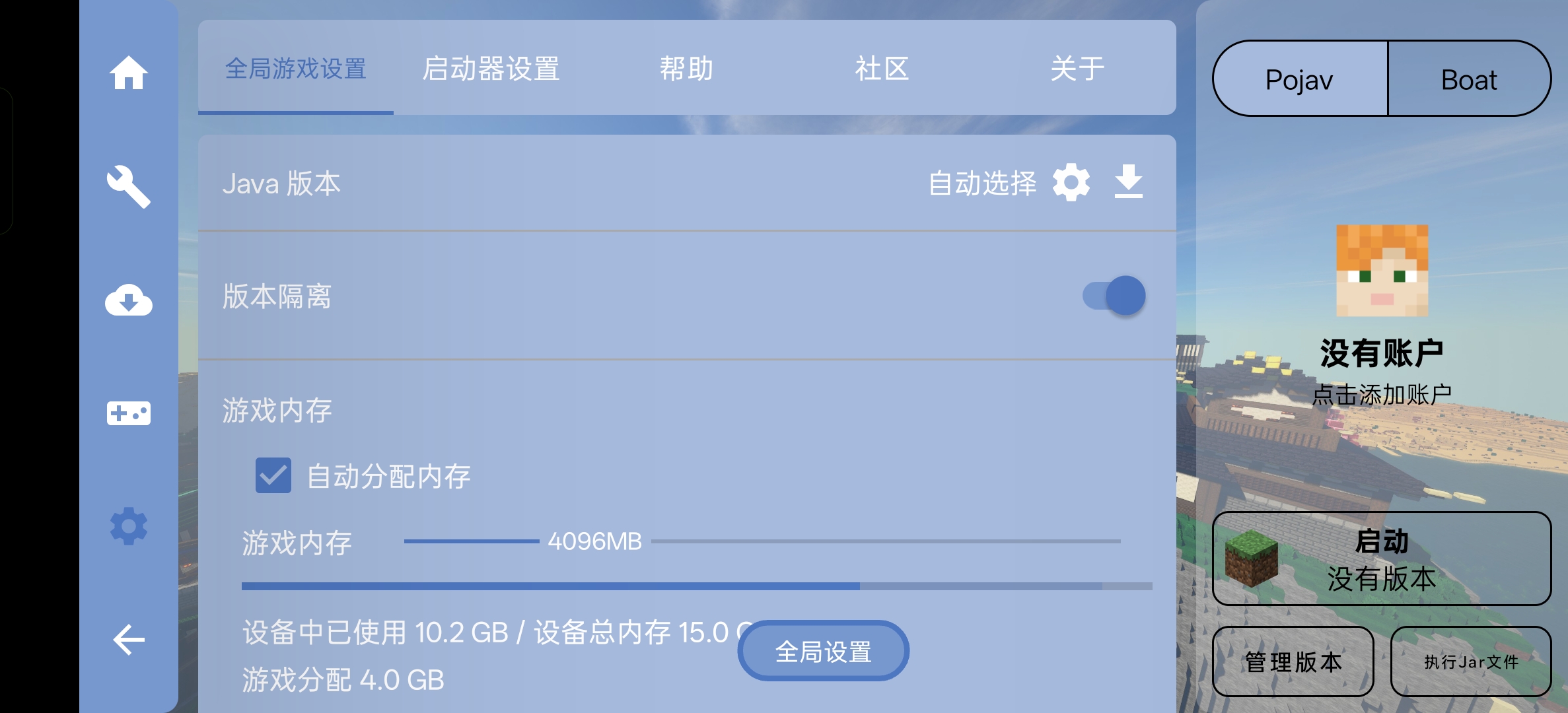
再点击右侧的设置,确认是否开启了版本隔离。
接下来,请根据图示步骤操作。
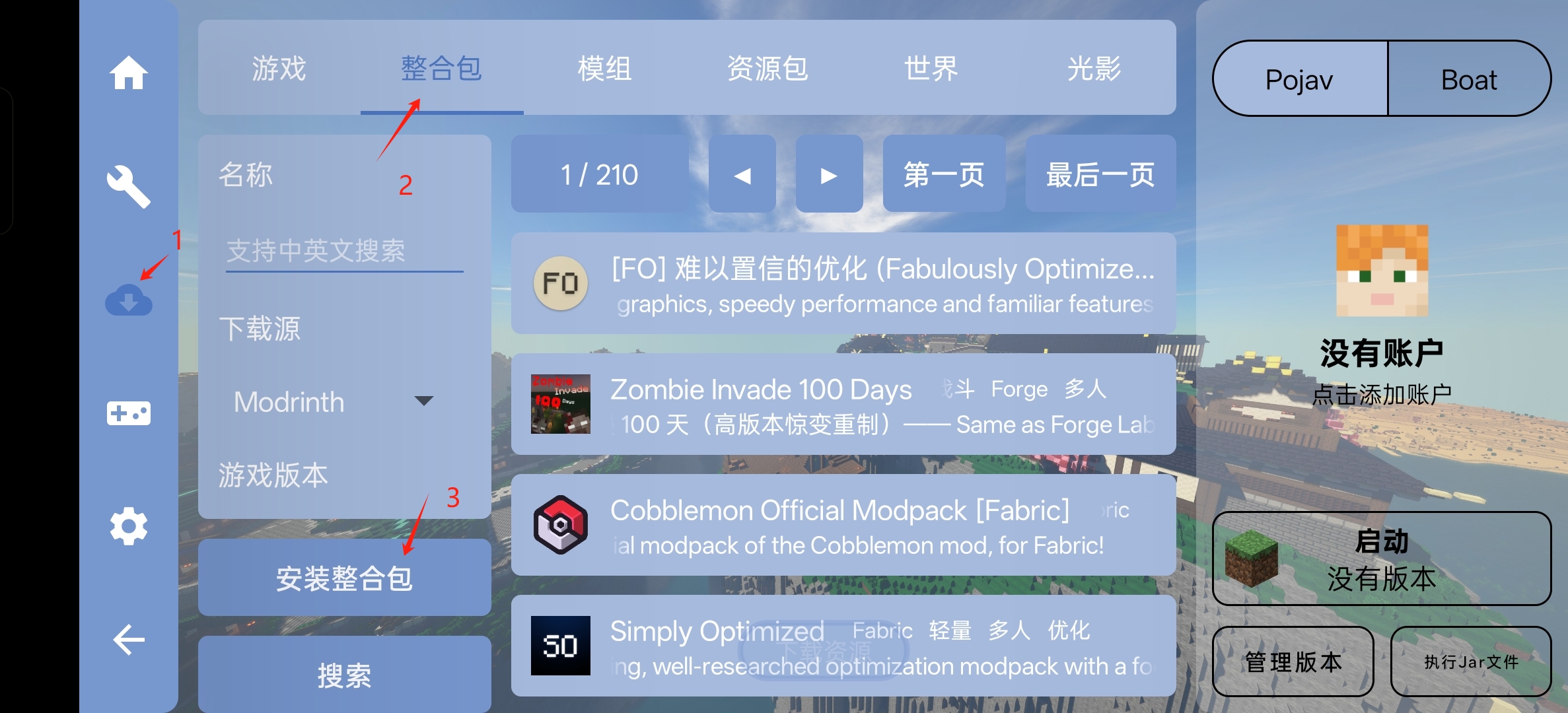
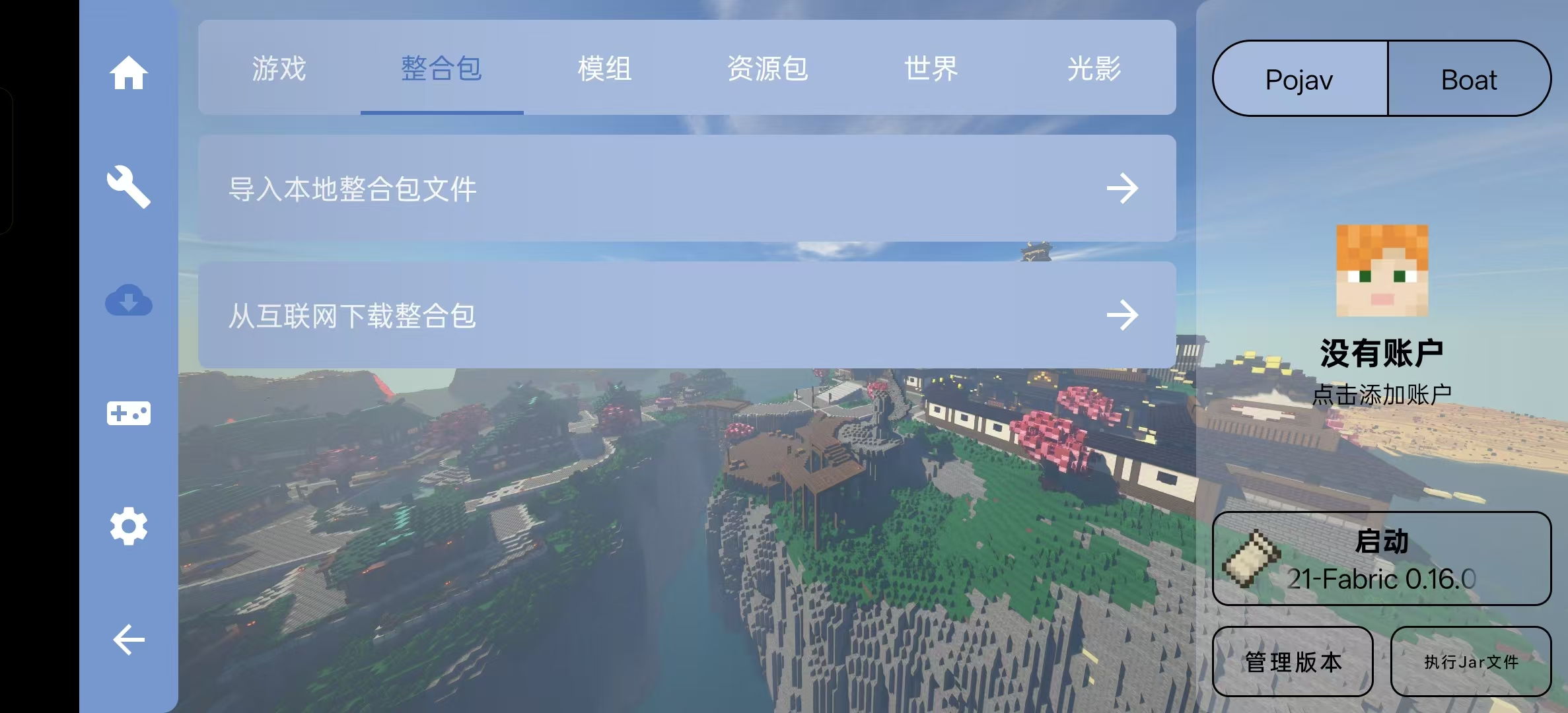
接着,点击 从互联网下载整合包 。
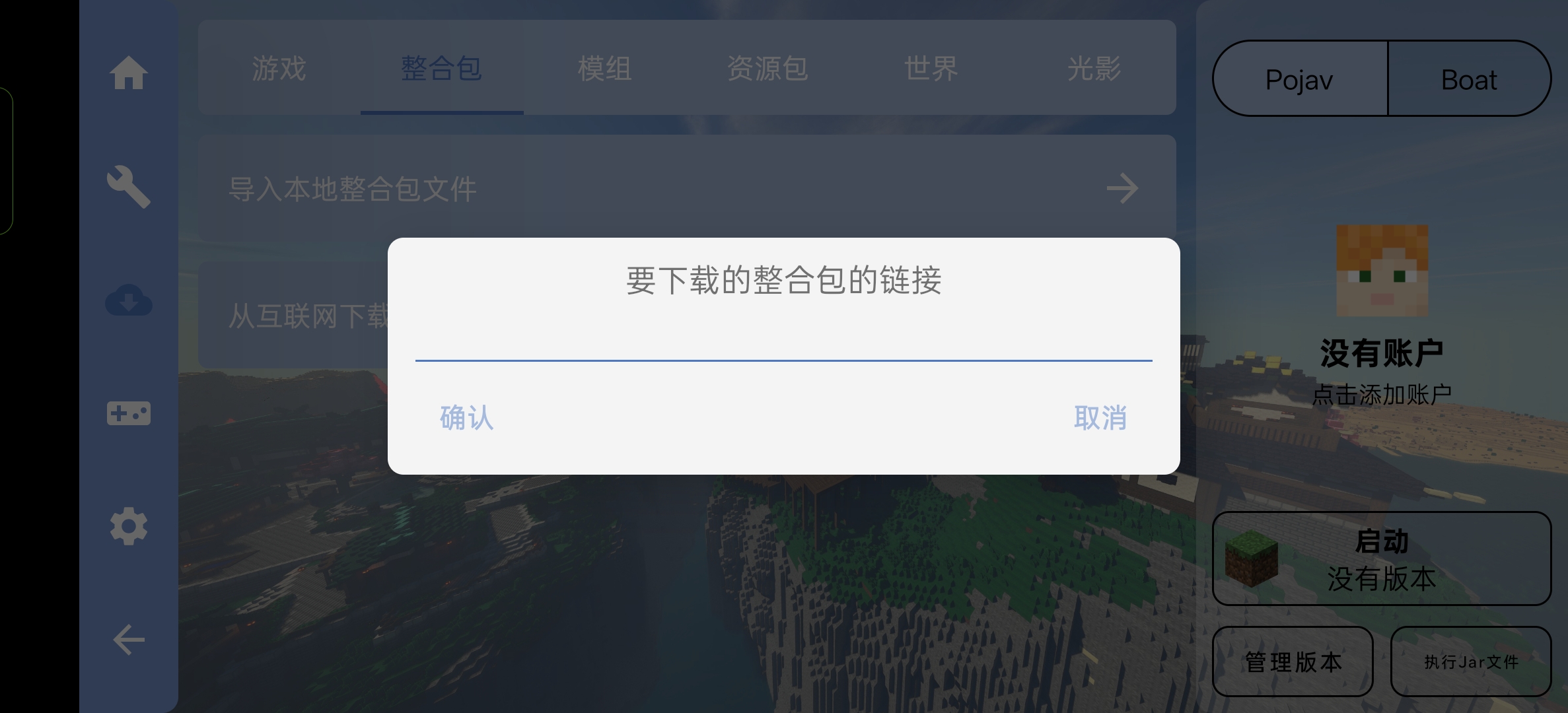
在弹出的窗口中,输入 https://download.minebian.cn/packs/1.21-Fabric%200.18.4-ServerPacks-Original.zip ,然后点击确定。
这是我为什么不在上方放出下载链接的原因,因为启动器会自动帮你下载然后安装。
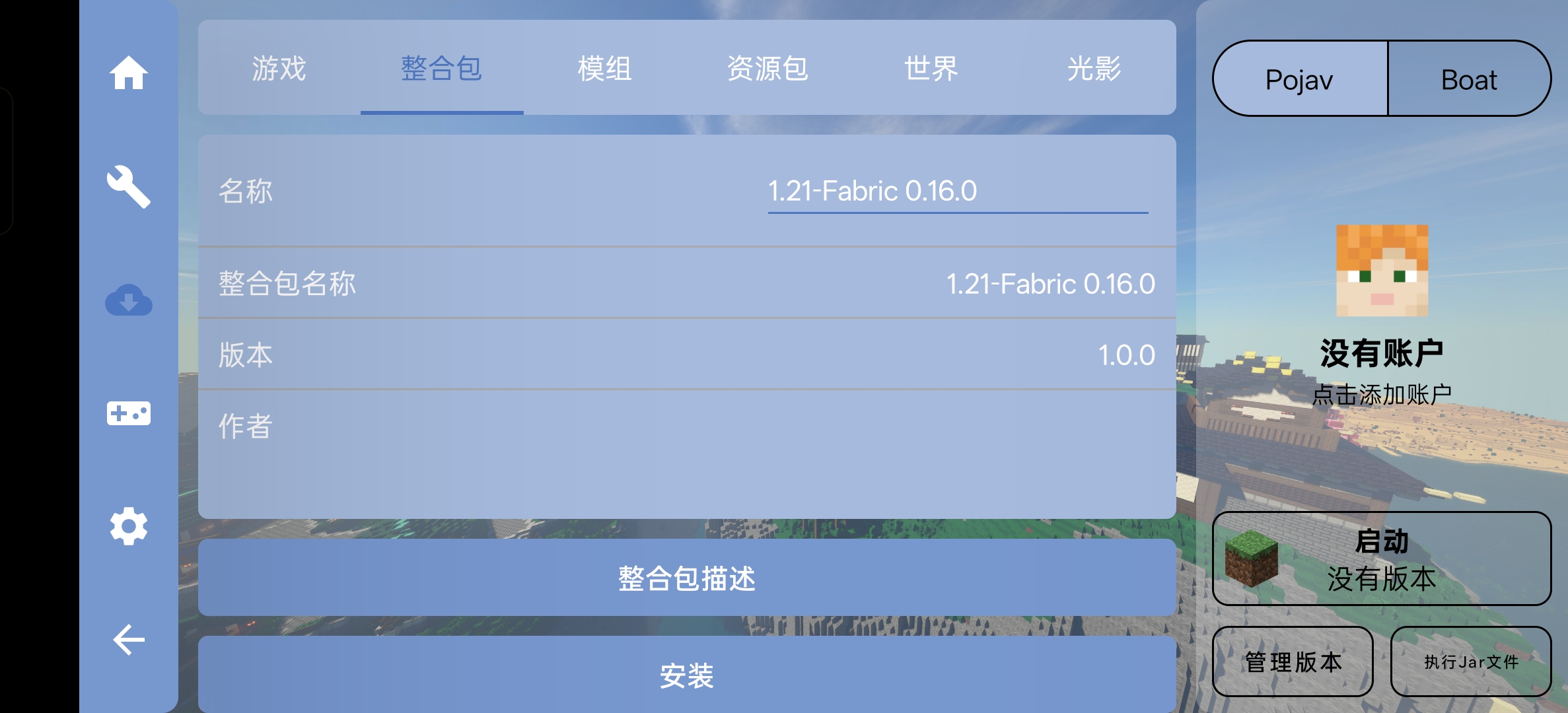
当你看到这个页面之后,点击安装,直到启动器自动安装完所有所需文件,你就可以登入账户进入游戏了。
你可以点击右边的头像来添加账户。如果你没有正版账户,那么你应该根据 使用外置登录 的教程来配置外置登录。
接下来,是极其重要的一件事:安装 MobileGlues
安装 MobileGlues(仅对于 Android 用户)
由于钠已经不兼容默认的 Holy 渲染器了,因此现在更推荐使用 MobileGlues ,具有更好的性能和更好的兼容性
但是,如果你因为某种原因还是使用 Holy 渲染器,那么你可能就得换个我修改过的钠了 :(
MobileGlues 可以在官方 GitHub 的 Releases 里下载到,点击这里前往。
打开链接后,你将看到如图所示的页面(请以实际为准)。
当你无法打开页面或无法下载的时候,请尝试更换网络或使用加速器。
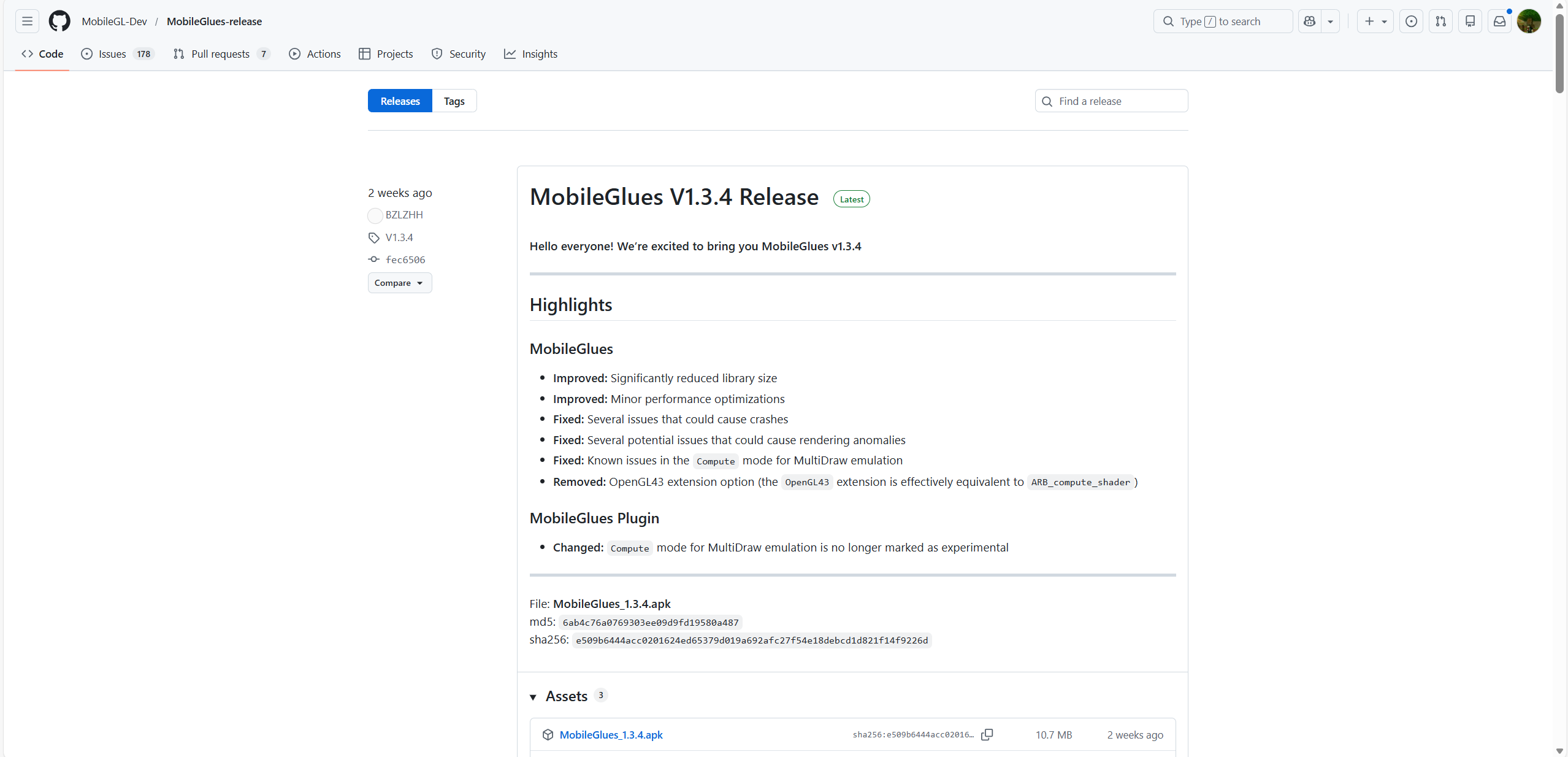
如图所示,带有绿色 Latest 的版本是最新版本。点击 Assets 下方的文件即可下载。
注意:下载文件后缀名是 APK 的那个。
安装完成之后,仅需打开一下安装好的应用,无需做任何修改,无需点任何按钮,然后返回 FCL 设置当中,打开设置→全局游戏设置→渲染器,点击右边的设置按钮,修改渲染器为 MobileGlues 即可。
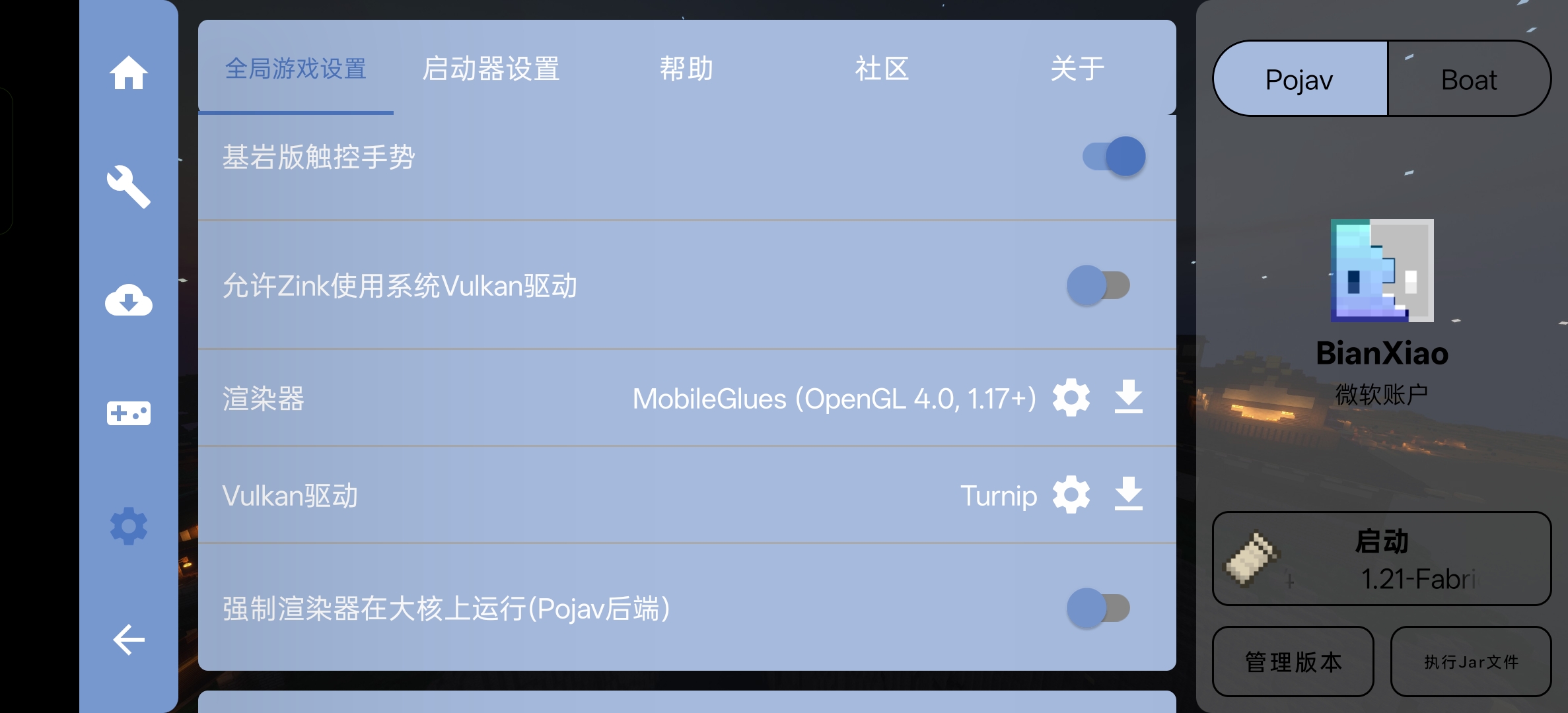
在渲染器里找不到 MobileGlues ?向上滑动一下,说不定就看到了!