适用于一般用户的客户端安装教程
本文章使用整合包安装的方式来安装客户端,具有简单快捷的优势,适用于一般用户。
安装并配置Minecraft:Java版
下载Java
如果你将会使用 Fold Craft Launcher 启动器,那么你可以跳过这一步。因为在启动器里会自动下载 Java 。
欸?好像 PCL、HMCL 启动器也会自动下载 Java 了,不需要再自行安装了Σ(゚∀゚ノ)ノ 。
从 Minecraft:Java 的1.21版本开始,要求 Java 版本至少为21,因此,你需要首先安装一个 Java 21 。
以Oracle JDK为例,点击这里前往下载页面 ,选择JDK21,根据你的系统选择对应的环境下载安装包。之后,请根据安装程序一步一步操作。例如,我的系统是 Windows 11 ,我应该点击 Windows 里 x64 Installer 的下载链接。
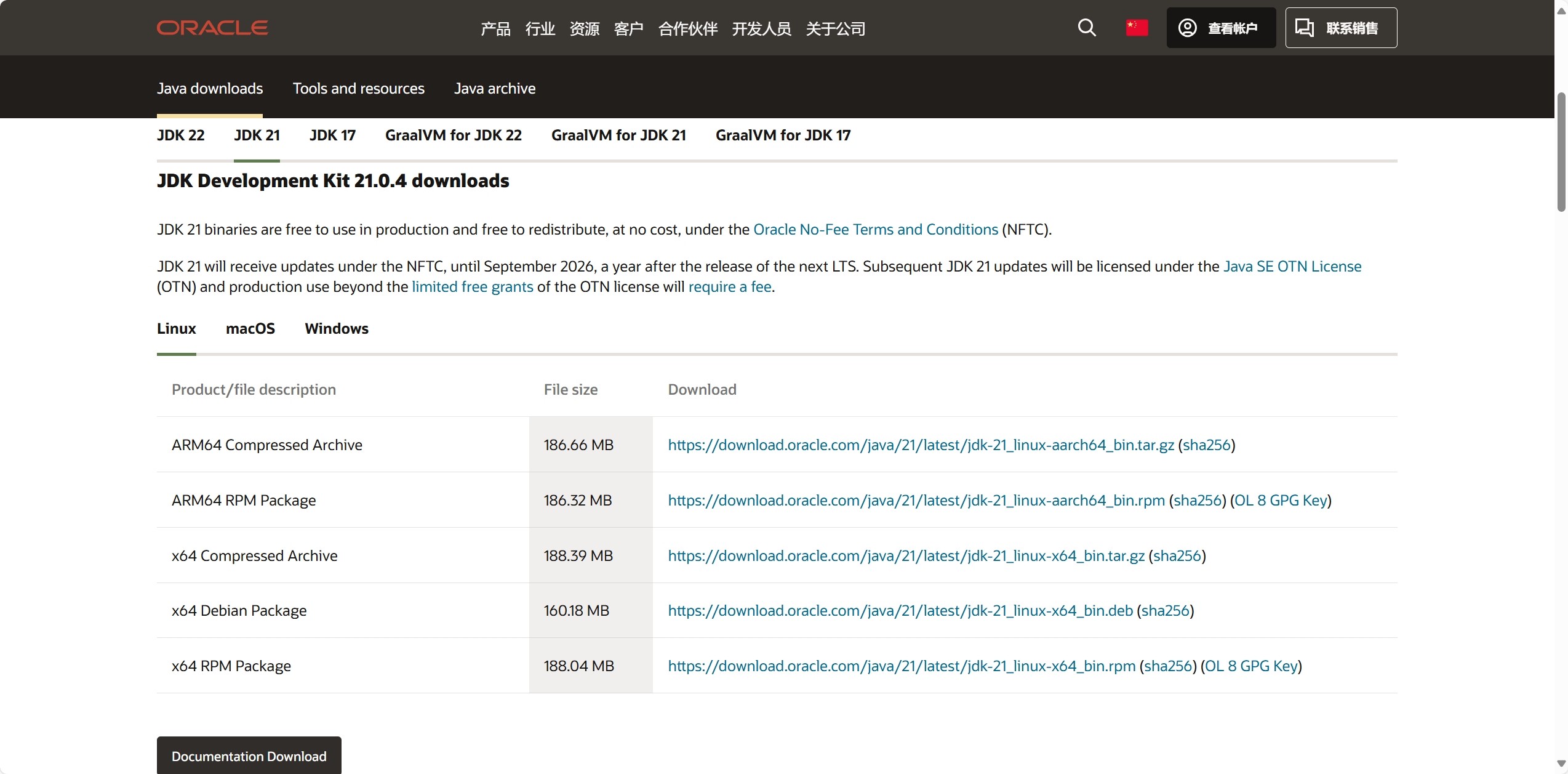
为什么不推荐安装最新的JDK 22?
JDK 22是一个短期版本,维护周期直到 2024 年 9 月,届时它将被 JDK 23 取代。而 JDK 21 是一个 LTS 版本(即:长期支持版本),维护周期直到 2026 年 9 月,即下一个 LTS 发布一年后才会被新版本所替代。
如果你使用 Hello Minecraft! Launcher 启动器,那么你还需要安装一个Java 8。你可以点击这里前往下载页面,根据页面提示下载安装包。之后,请根据安装程序一步一步操作。
当然,你也可以选择其他经过不同厂商优化过的 Java,例如 Azul Zulu JDK 、Alibaba Dragonwell JDK 等。
下载整合包
你只需要选择并下载合适的整合包,然后正确安装,即可进入服务器,简单快捷。
| 整合包 | 下载地址 |
|---|---|
| 提供了 PCL 启动器的整合包 | 下载 |
| 为 FCL 启动器适配的整合包 | 这里不提供链接,原因是有更方便的安装方式,请看下文 |
| 原始打包的整合包 | 下载 |
我应该下载哪种整合包?
当你是 PC 用户(仅限Windows)的时候:
- 如果你没有下载任何启动器,那么
提供了 PCL 启动器的整合包会是最佳选择。你只需要将整个整合包解压到合适的位置,然后双击打开PCL启动器,就会自动安装客户端!
当你是 PC 用户(不限系统)的时候:
- 如果你已经有了启动器,例如 PCL、HMCL,你可以选择下载
原始打包的整合包。下载之后,无需解压,只需将整个压缩包拖入启动器的窗口,按提示操作即可完成安装。
当你是手机用户的时候:
当你还没下载启动器的时候,这里推荐使用 Fold Craft Launcher (以下简称为FCL)
下载启动器
FCL启动器可以在FCL启动器的官方GitHub的Releases里下载到,点击这里前往。
打开链接后,你将看到如图所示的页面(请以实际为准)。
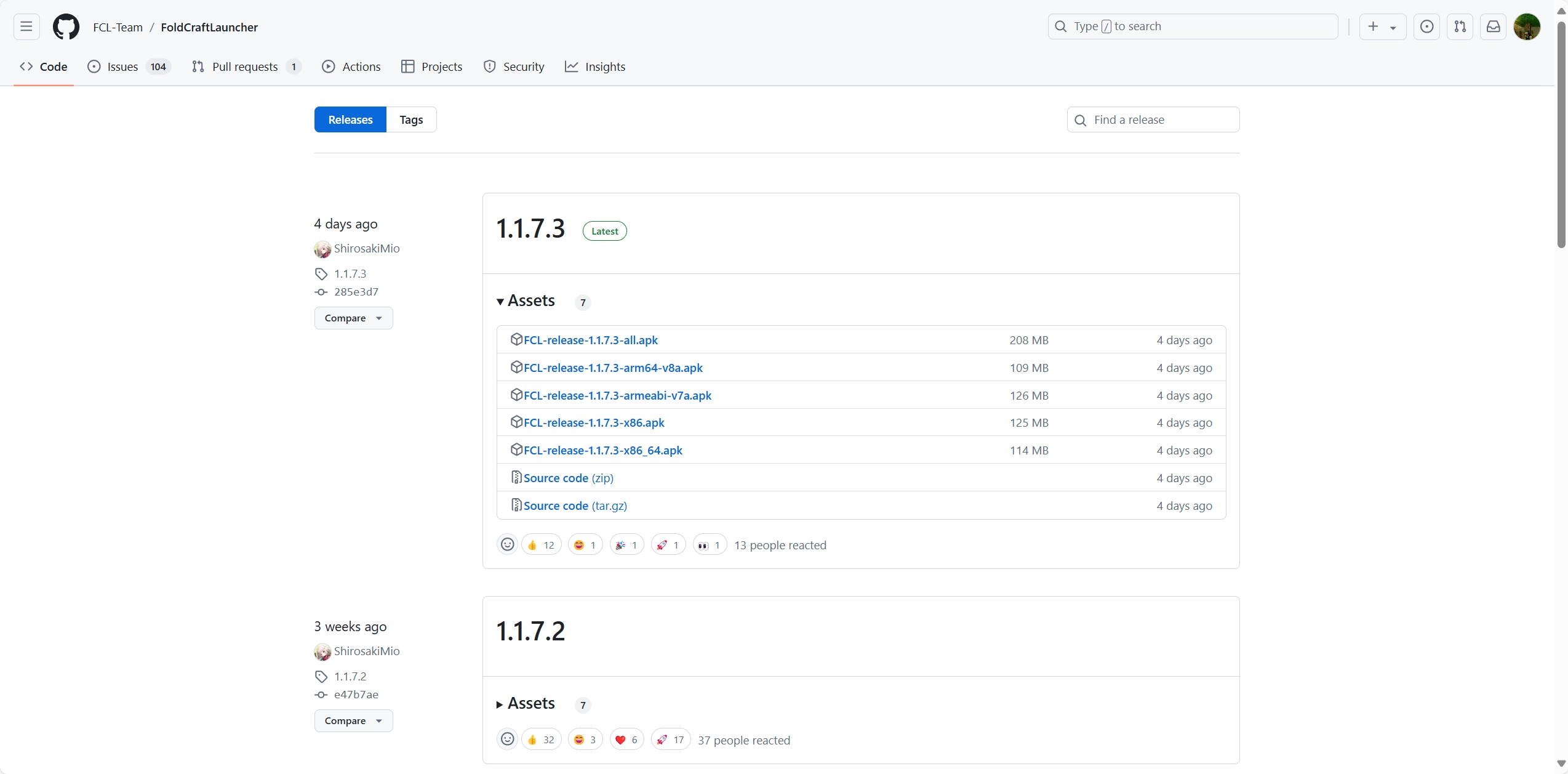
如图所示,带有绿色“Latest”的版本是最新版本。点击Assts下方的文件即可下载。
建议:为了最好的性能,一般用户请选择后缀带有
arm64-v8a的版本下载,如果出现任何问题再下载后缀带all的通用版本。
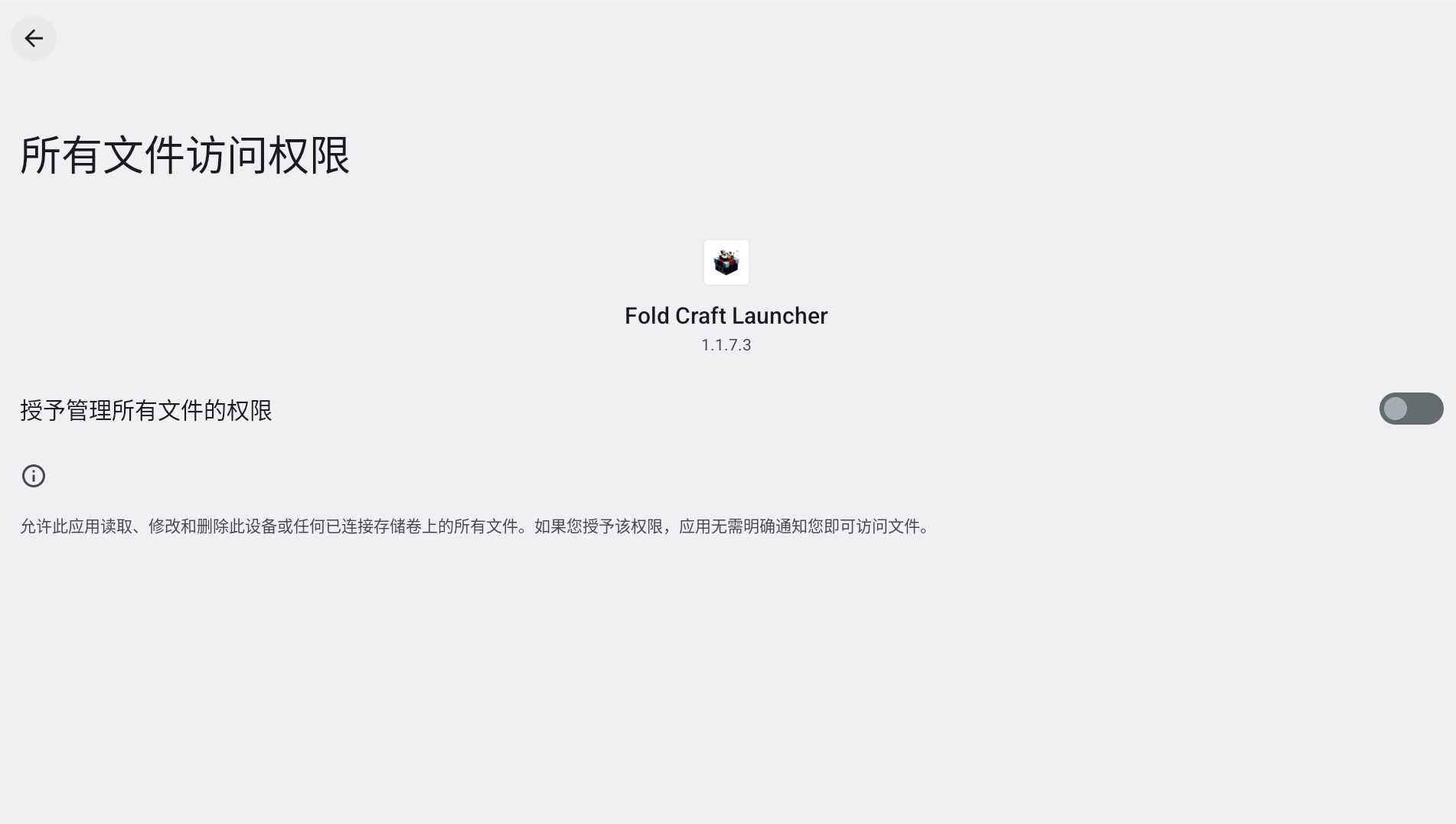
首次打开启动器,如有提示授权权限,请点击 允许 等字样。
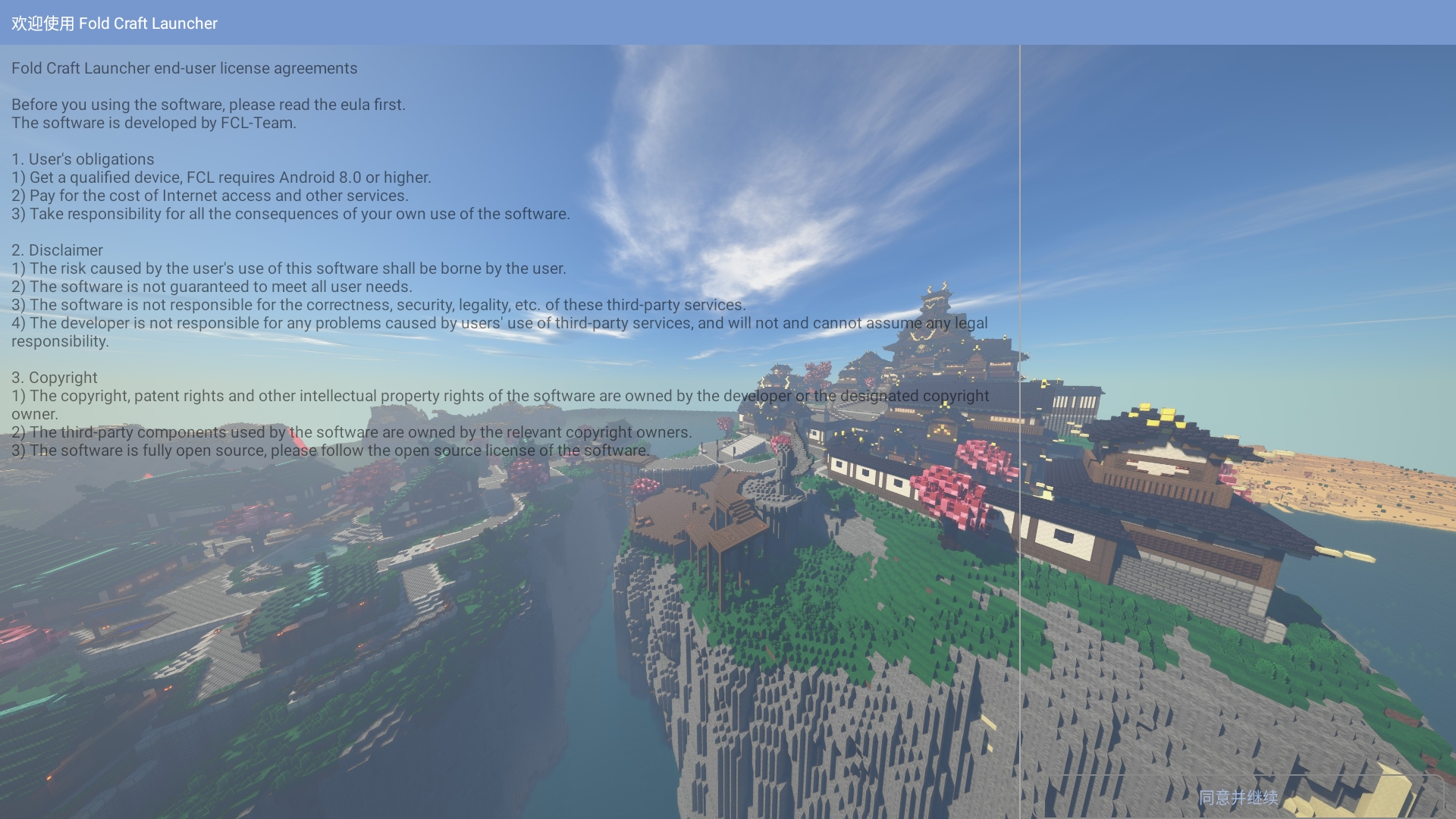
根据页面提示,点击右下角的 同意并继续 。 (请以实际为准)
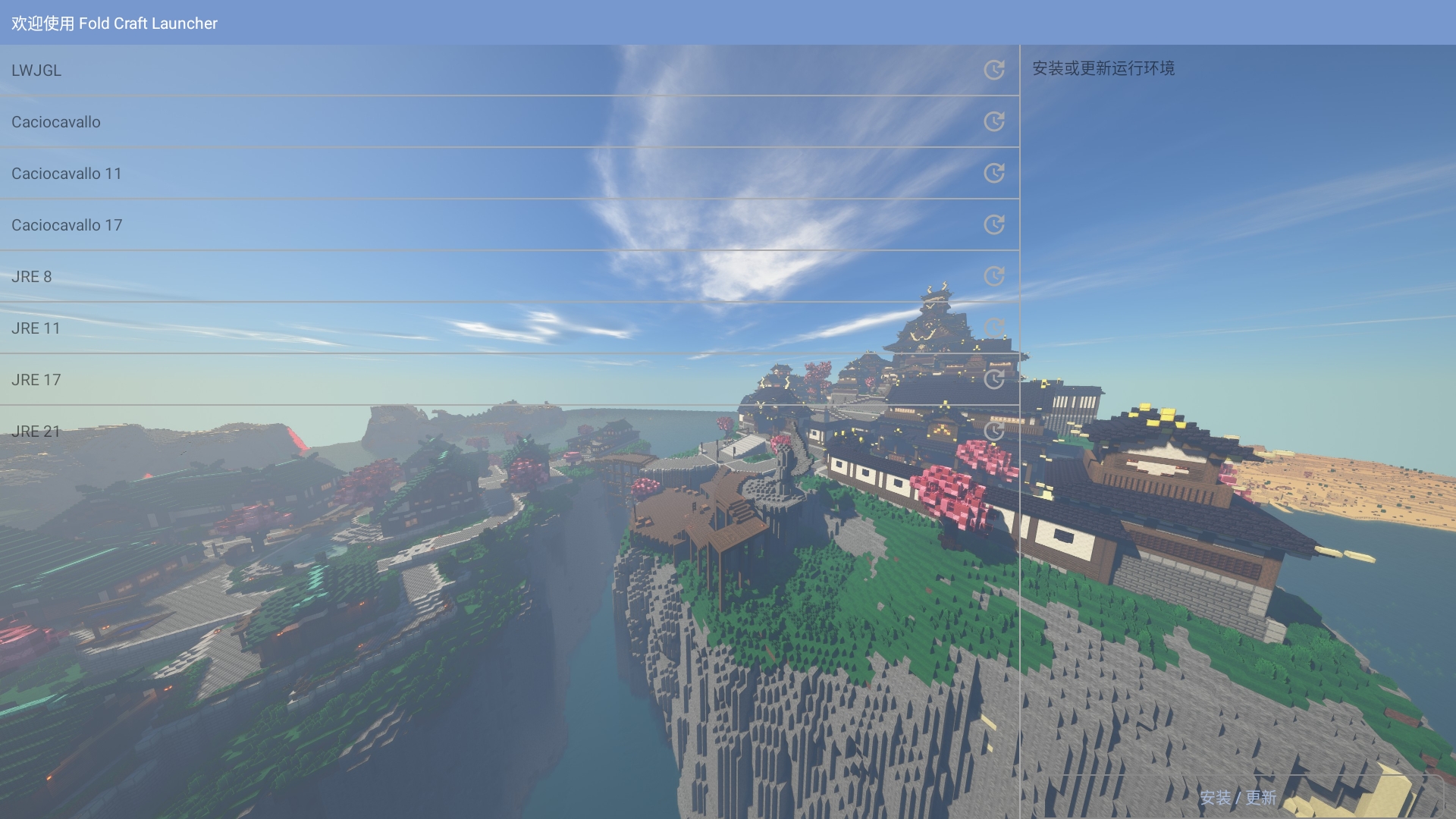
点击右下角的 安装/更新 ,此时FCL启动器将会自动下载安装必要环境。 (请以实际为准)
安装整合包
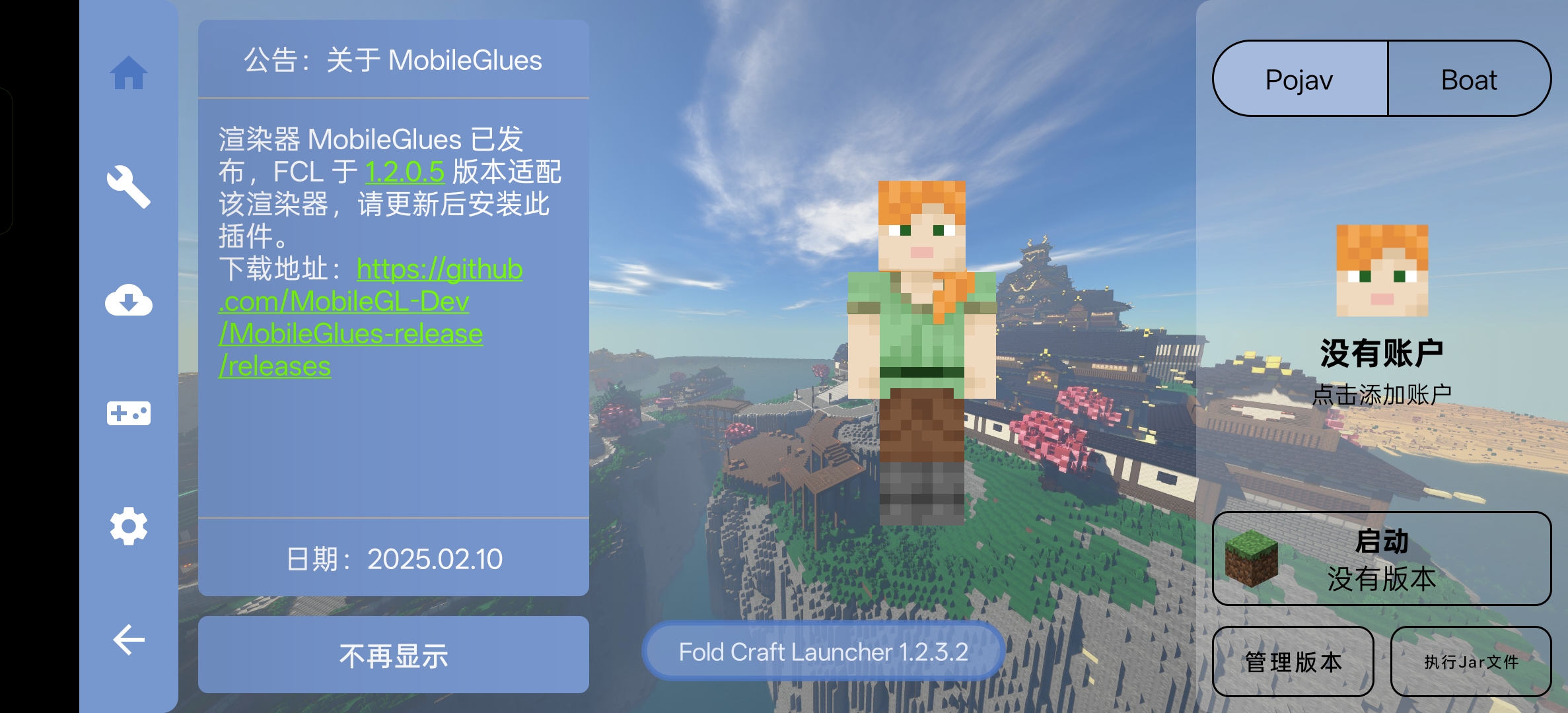
当你进入FCL启动器的时候,你会看到这样的界面。
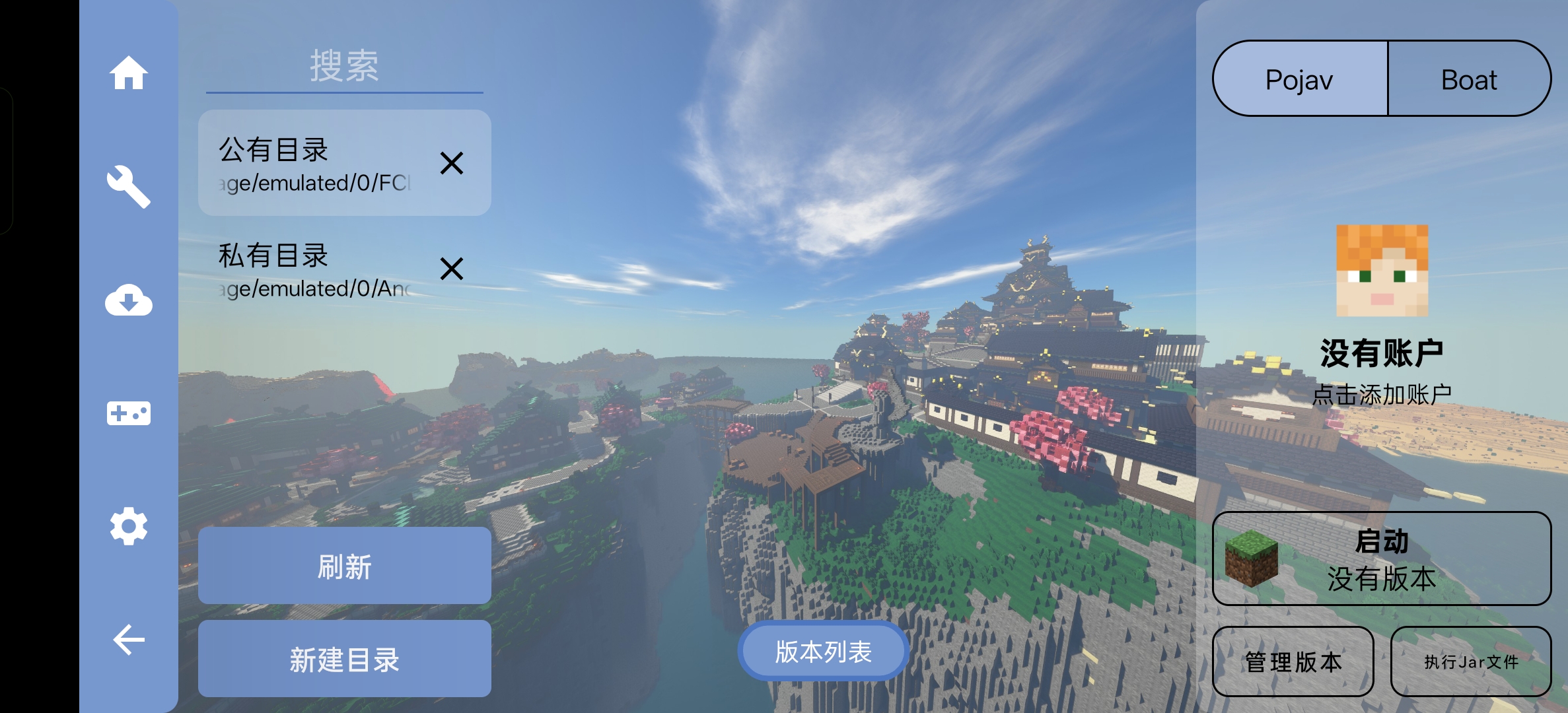
请先点击右下角的管理版本,确认左边目录是否选择了公有目录。
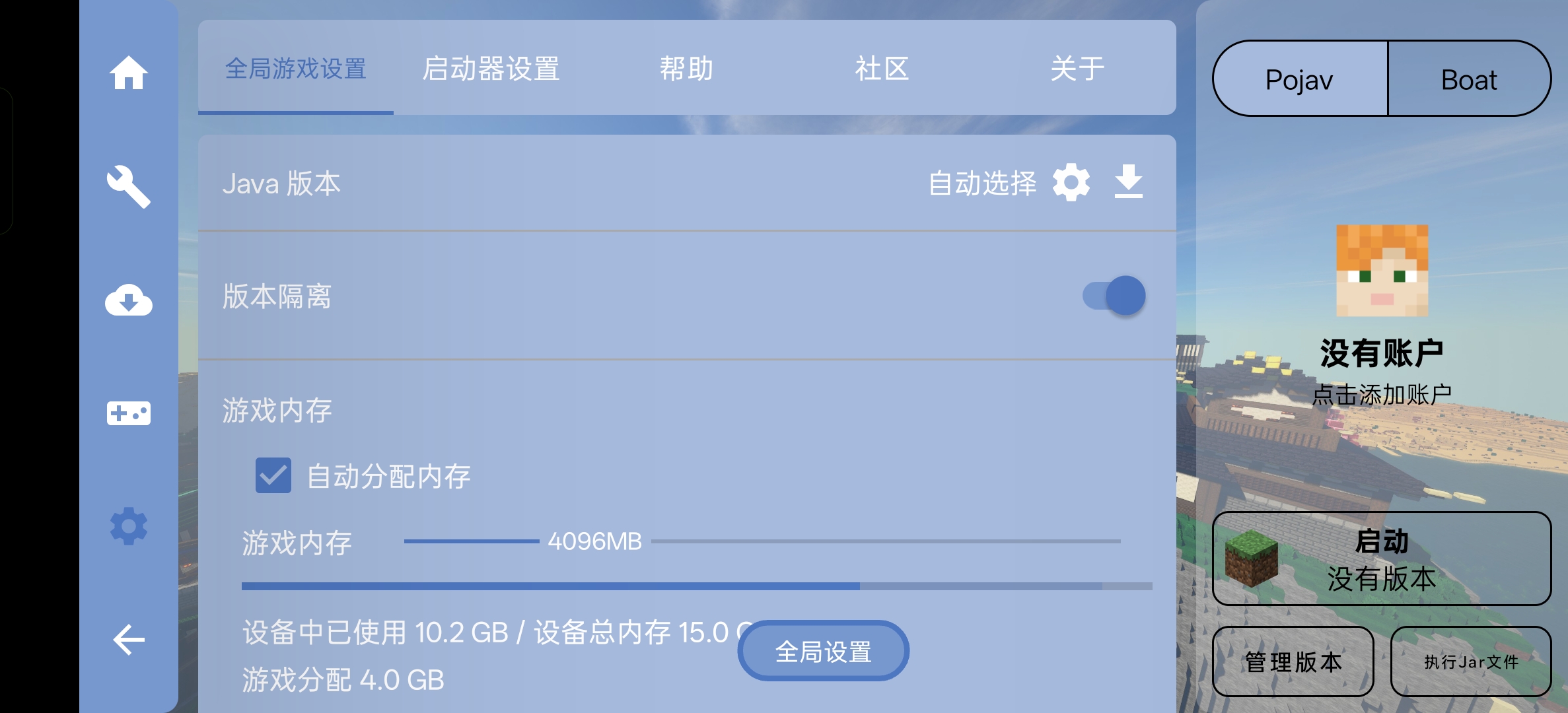
再点击右侧的设置,确认是否开启了版本隔离。
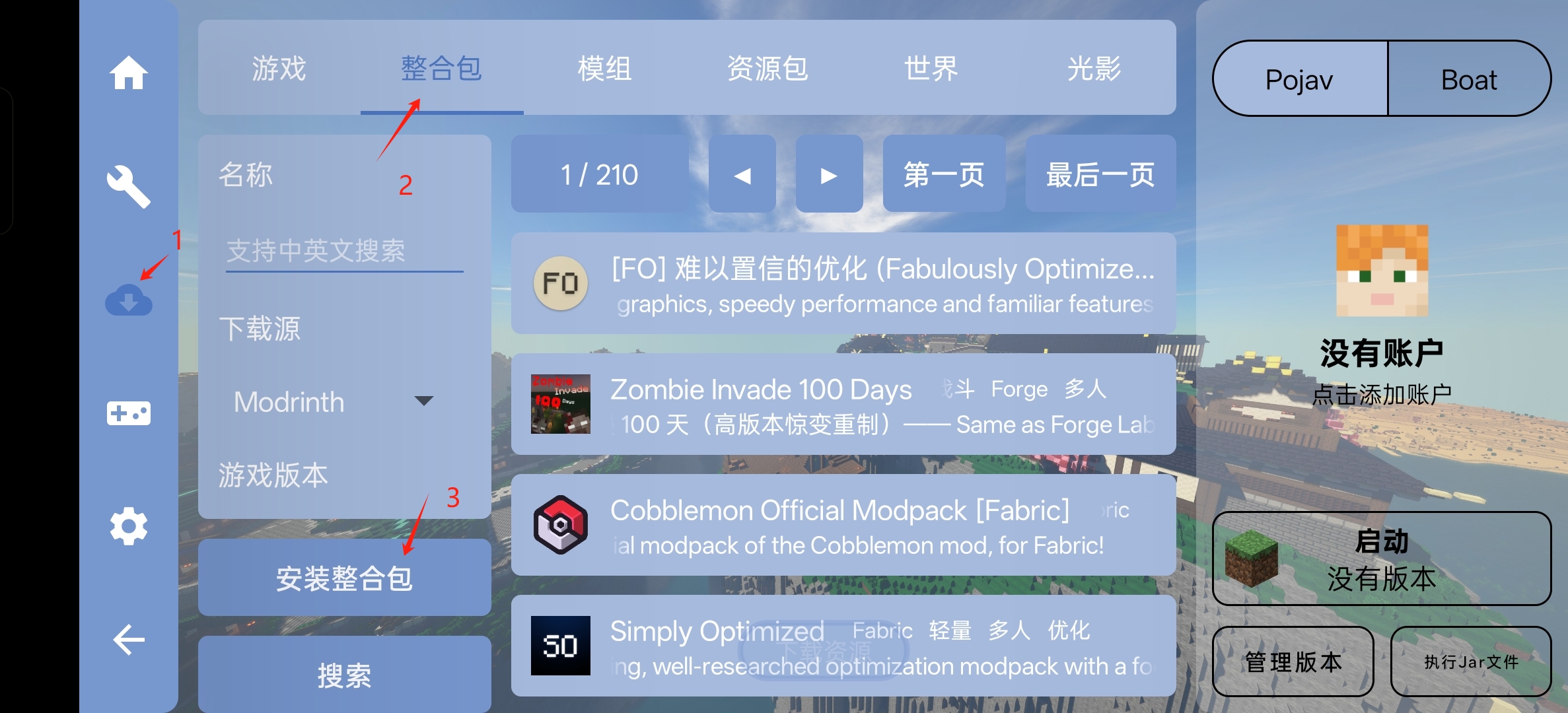
接下来,请根据图示步骤操作。
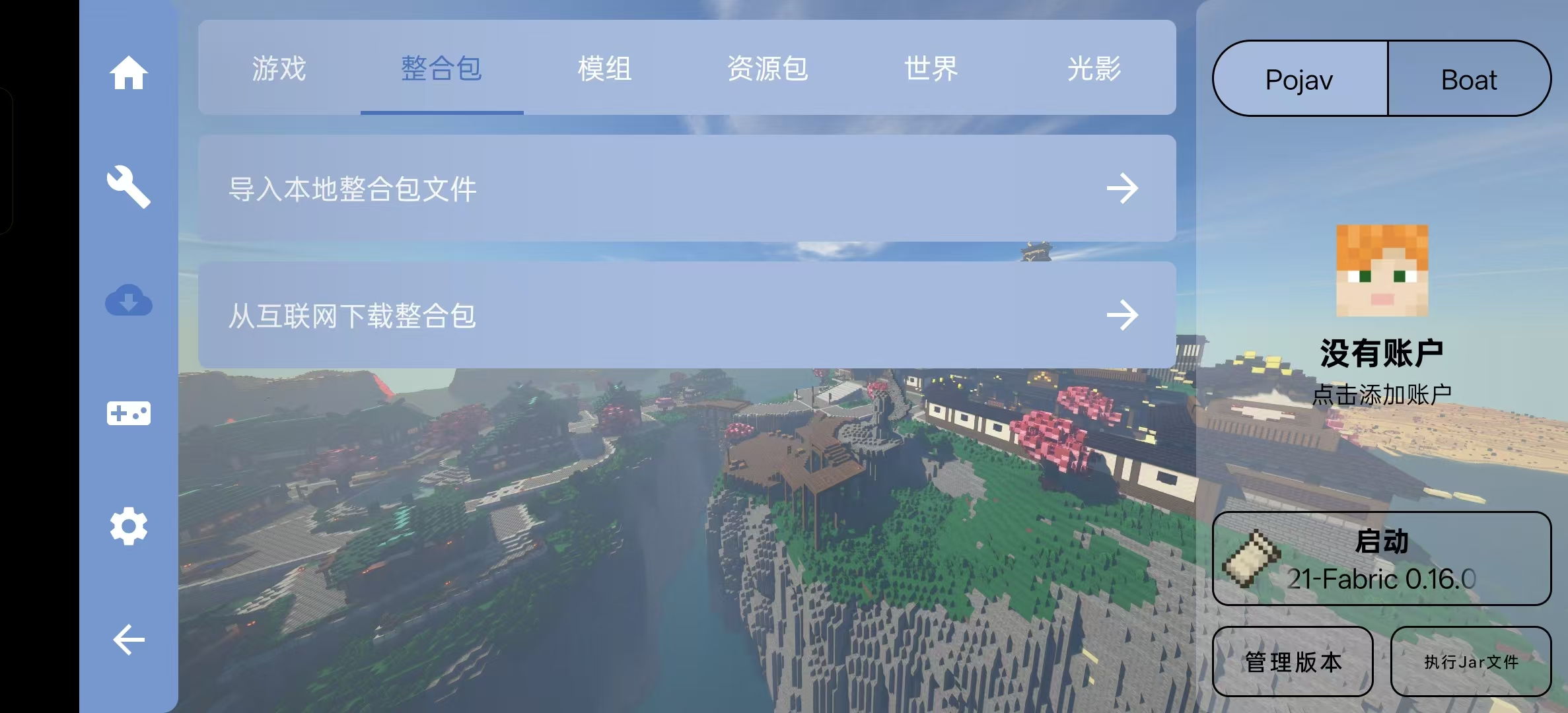
接着,点击 从互联网下载整合包 。
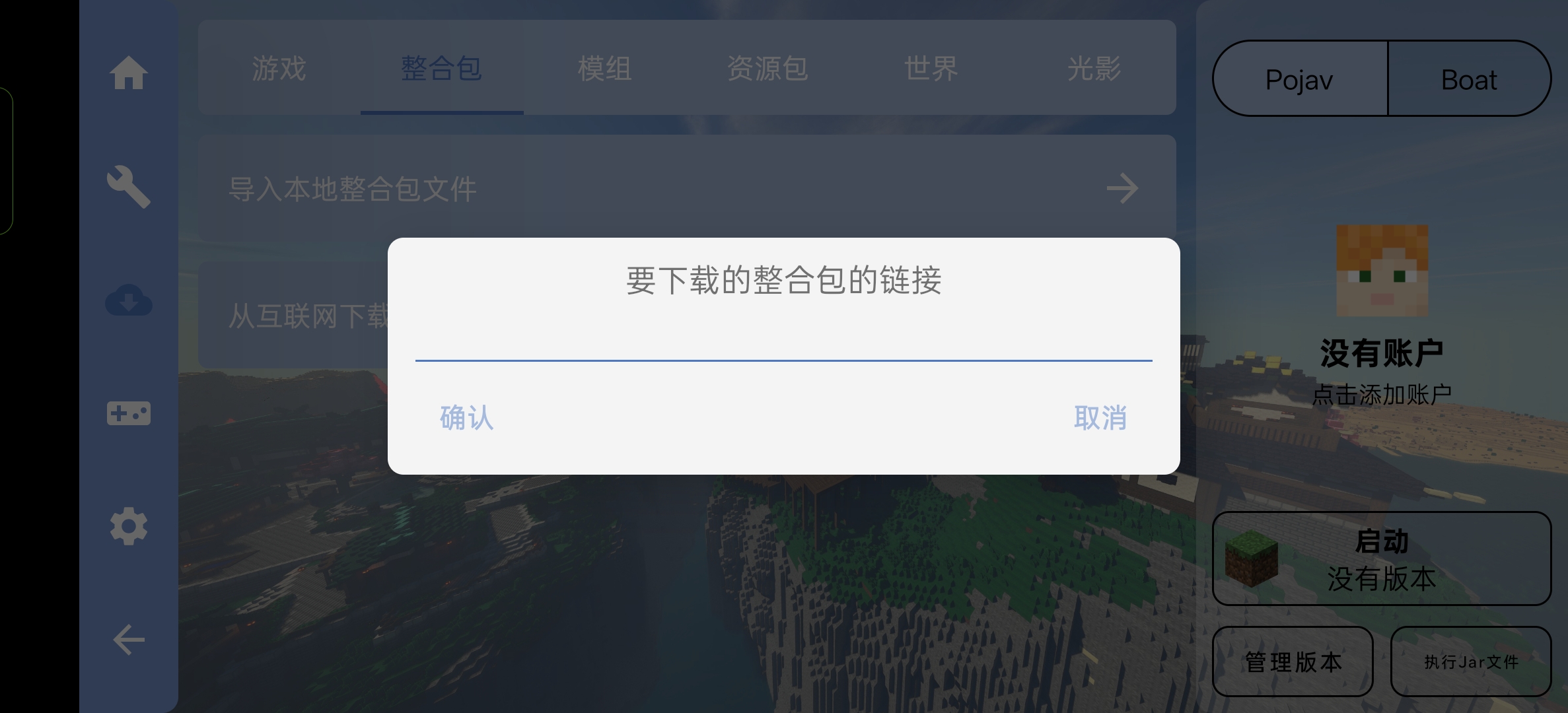
在弹出的窗口中,输入 https://download.minebian.cn/packs/1.21-Fabric%200.16.0_forFCL.zip ,然后点击确定。
这是我为什么不在上方放出下载链接的原因,因为启动器会自动帮你下载然后安装。
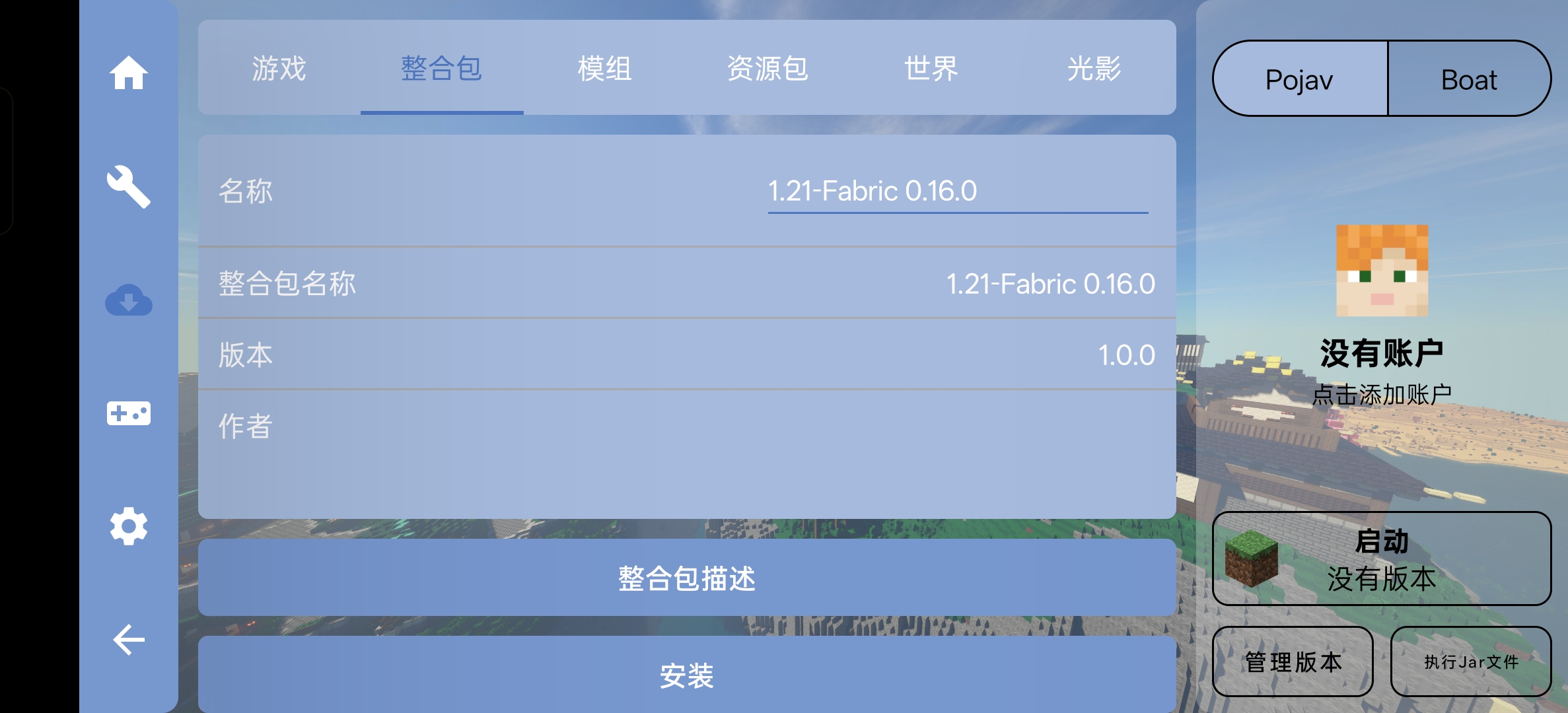
当你看到这个页面之后,点击安装,直到启动器自动安装完所有所需文件,你就可以登入账号进入游戏了。
你可以点击右边的头像来添加账户。如果你没有正版账号,那么你应该根据 使用外置登录 的教程来配置外置登录。